M5Stack CoreS3をStackChan Bodyに合体して起動確認してみた
 目次
目次
2026-09-23 追記: 組み付けたボディの頭のタッチパッドとサーボを動かし、叩いたら返事・撫でたら首振りを試した → StackChan Bodyの頭を叩いたら返事、撫でたら首振りを試した
前回のCoreS3音声チャット記事では、DIN Base(付属の底面ベースモジュール)を付けたまま、Keyユニット(U144)をGroveケーブルで繋いで動かしていた。
今回はこのCoreS3を、M5Stack公式の量産版「StackChan Body」に載せ替えて物理的に合体させた。
プログラムはまだ組んでおらず、まずは筐体の分解、配線、組み付けと、電源を入れて画面が起動するまでの確認を行ってみた。
検証環境
| 機材 | 用途・詳細 |
|---|---|
| M5Stack CoreS3 | ホストマイコン(前回の音声チャットファームウェア書き込み済み) |
| StackChan Body | M5Stack公式量産版(型番: M5STACKCHAN) |
| 付属六角レンチ | 分解・固定用の2本 |
| Type-Cケーブル | 給電・通電確認用 |
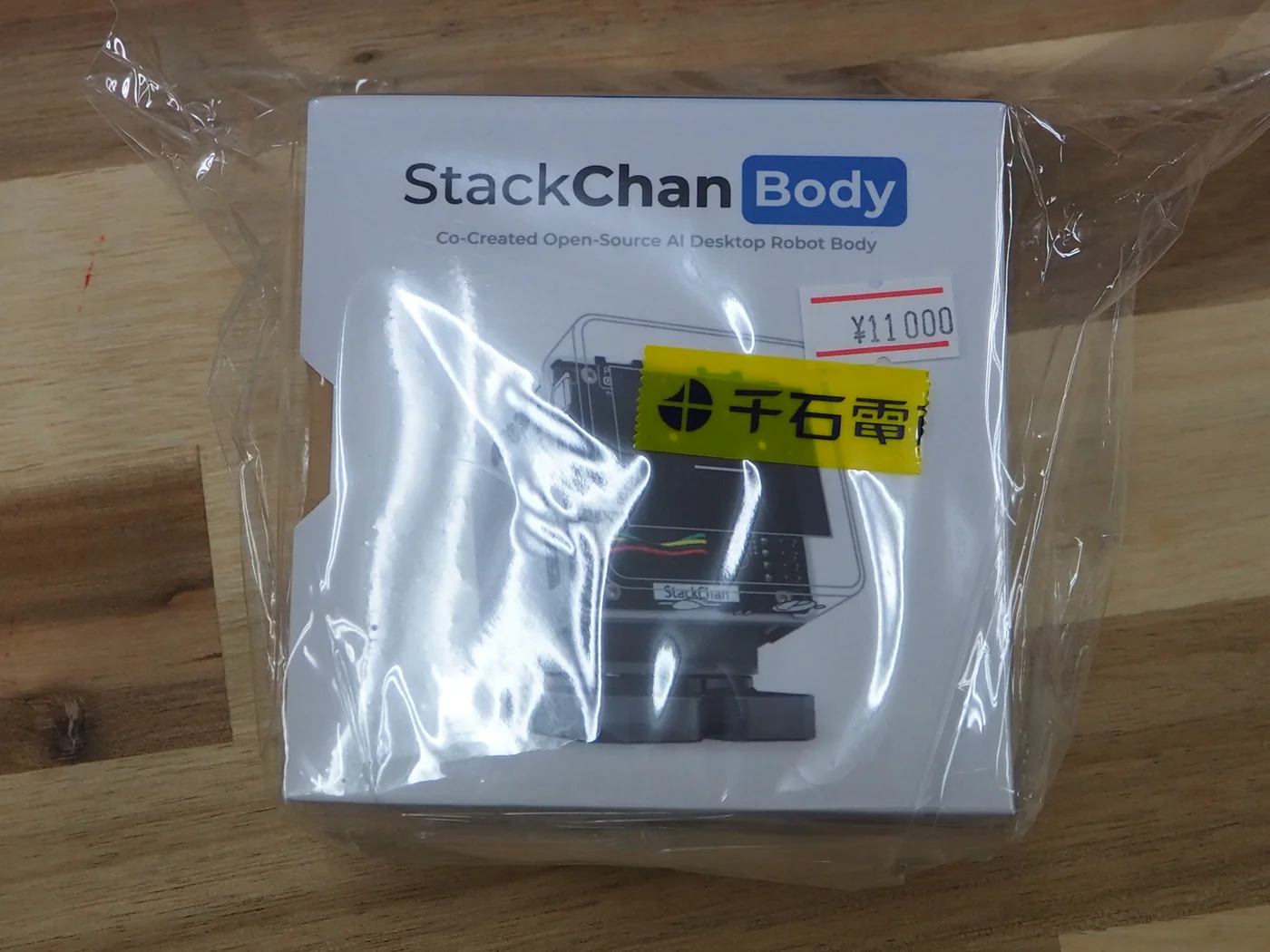
千石電商でStackChan Bodyを買ってきた
秋葉原の千石電商の店頭で購入した。価格は税込11,000円。
箱の背面には主な仕様が書いてある。
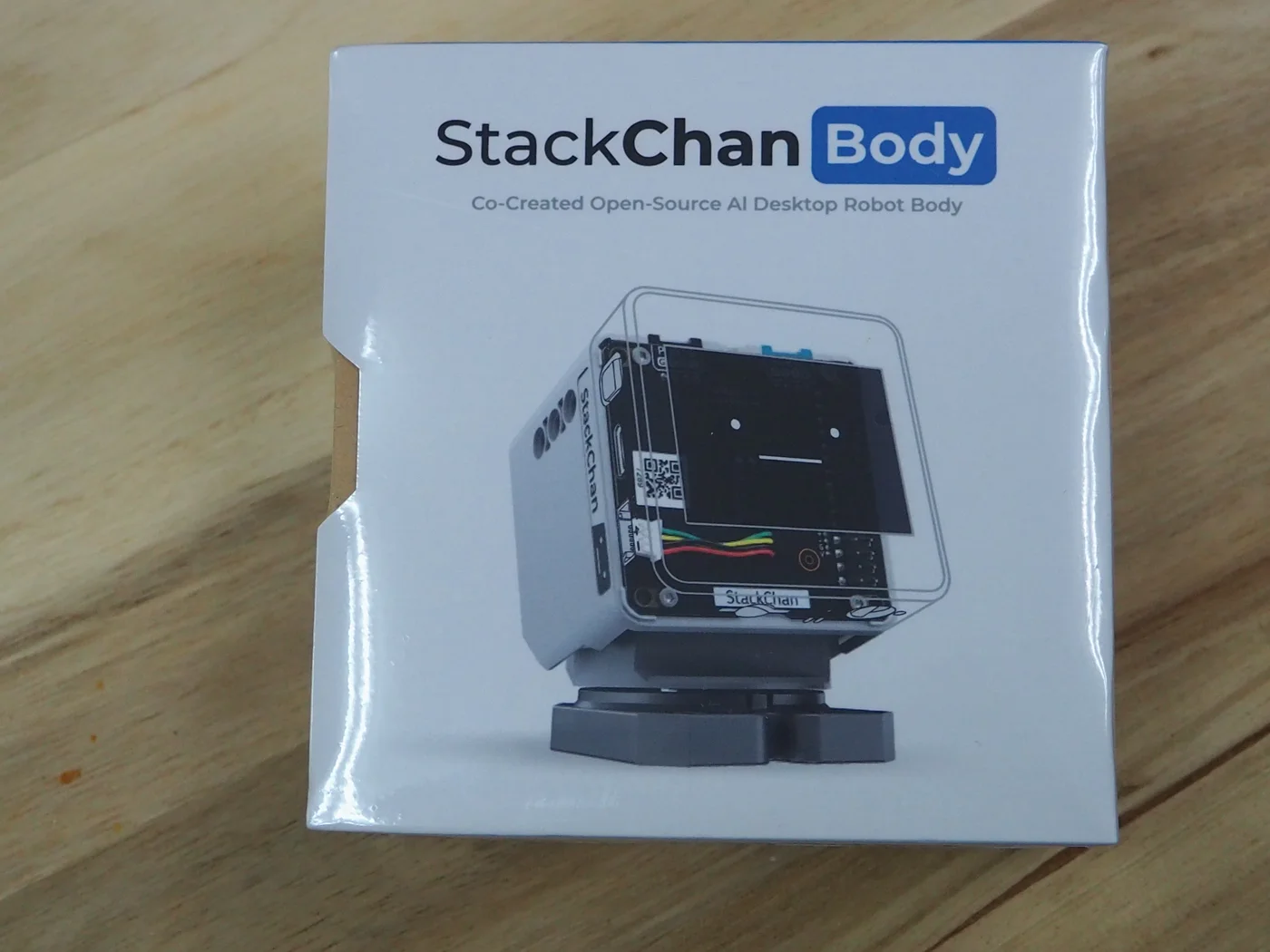
| 項目 | 内容 |
|---|---|
| 型番 | M5STACKCHAN |
| サーボ機構 | Pan 360° / Tilt 90° PWMサーボ |
| 搭載機能 | 13.56MHz NFC、静電容量式タッチパッド、12× RGB LED |
| 電源 | 550mAh リチウムポリマーバッテリー内蔵、USB Type-C |
| 外部拡張 | Port B / Port C(Grove互換ポート) |
| 技適番号 | 219-269152 |
箱の中には本体と、組み立てや分解に使うサイズの異なる六角レンチが2本入っていた。
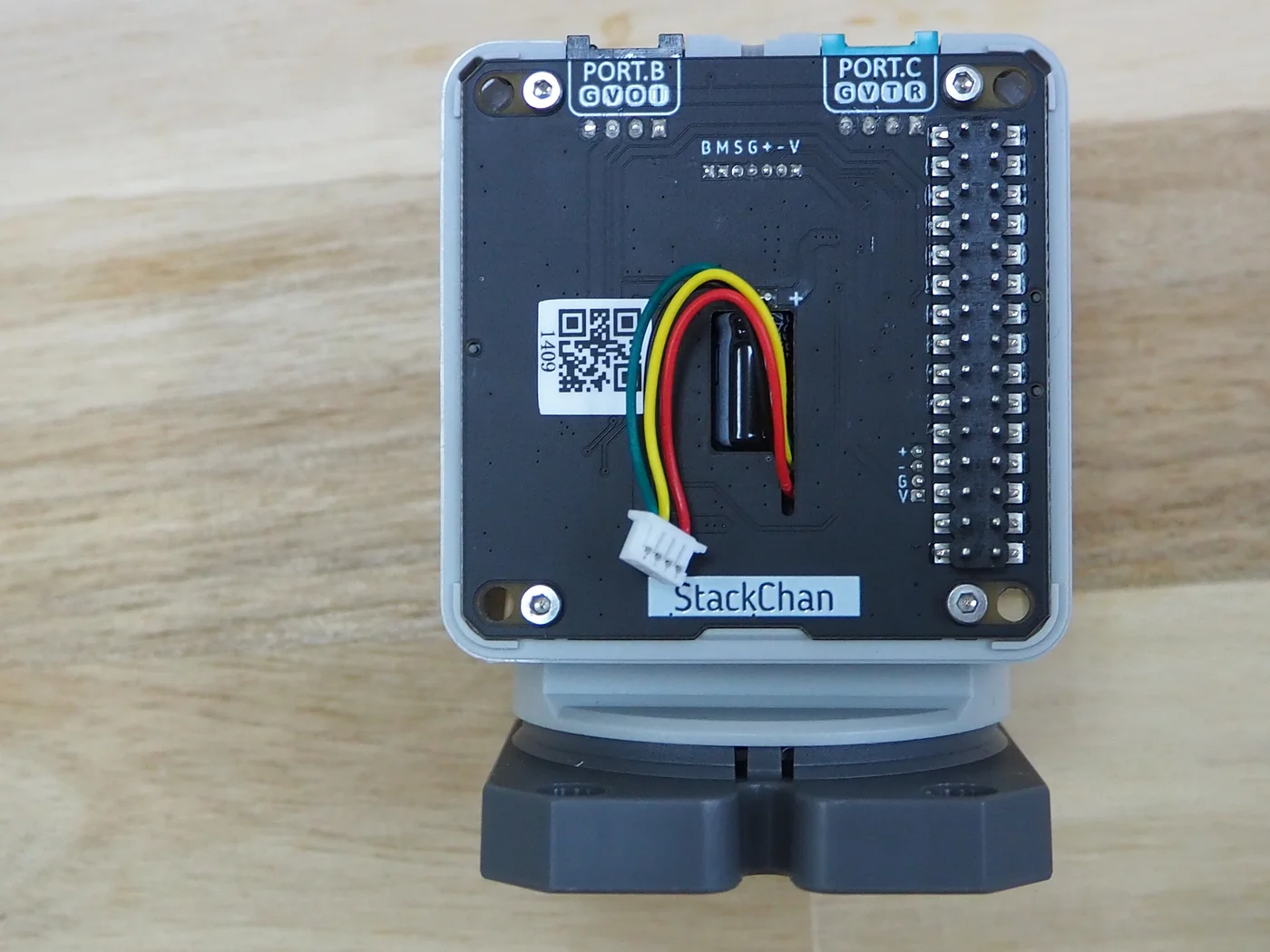
底面には技適マークやNFCアンテナ位置のシールが貼られており、滑り止めのシリコンゴム足も付いている。
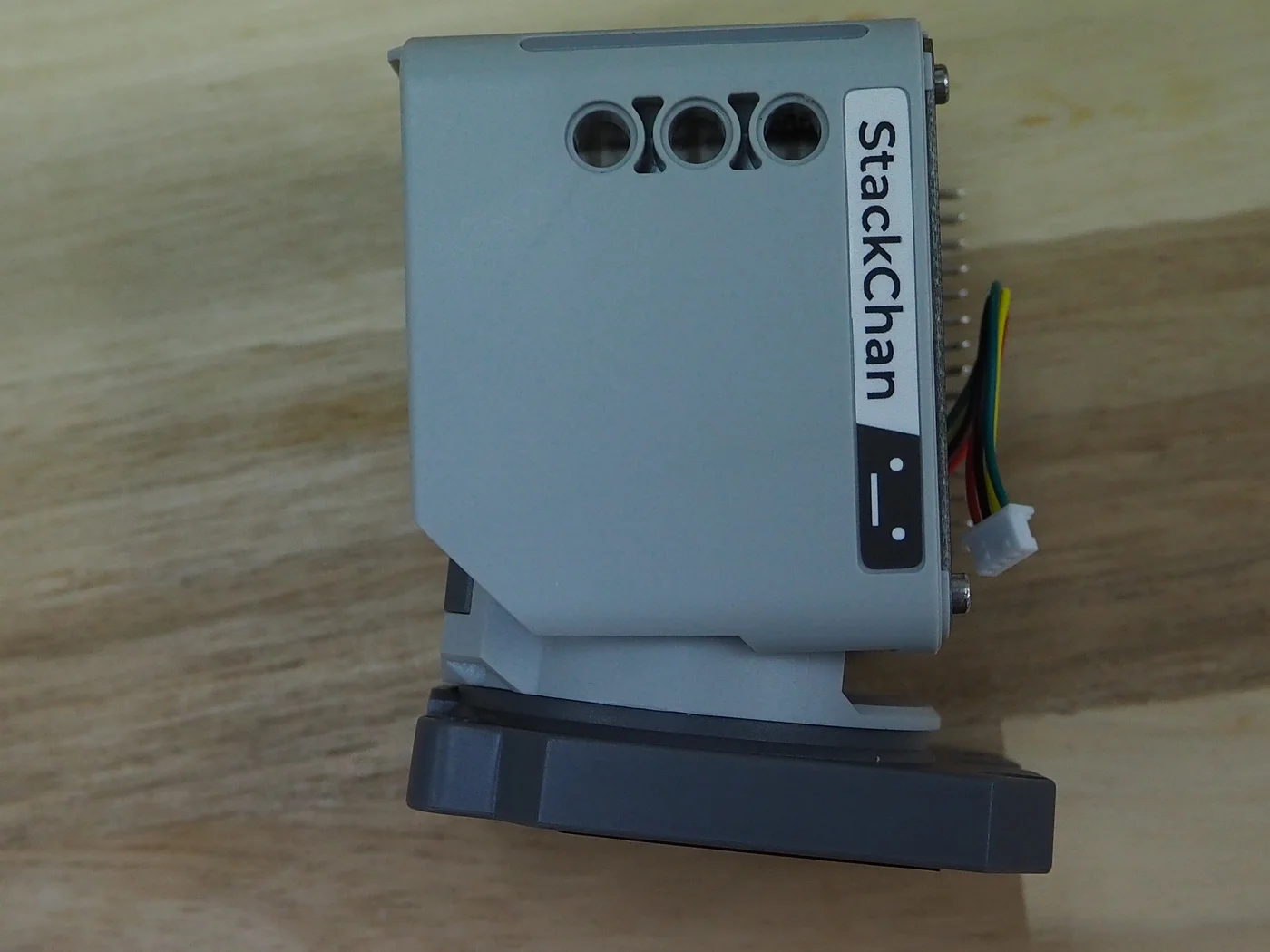
手持ちのCoreS3からDIN Baseを取り外す
これまで使っていたCoreS3は、購入時に付属していたDIN Baseが背面に取り付けられた状態だった。
KeyユニットやCO2センサー(Unit CO2L)のGroveケーブルを背面のポートに挿して卓上端末として動かしていた。
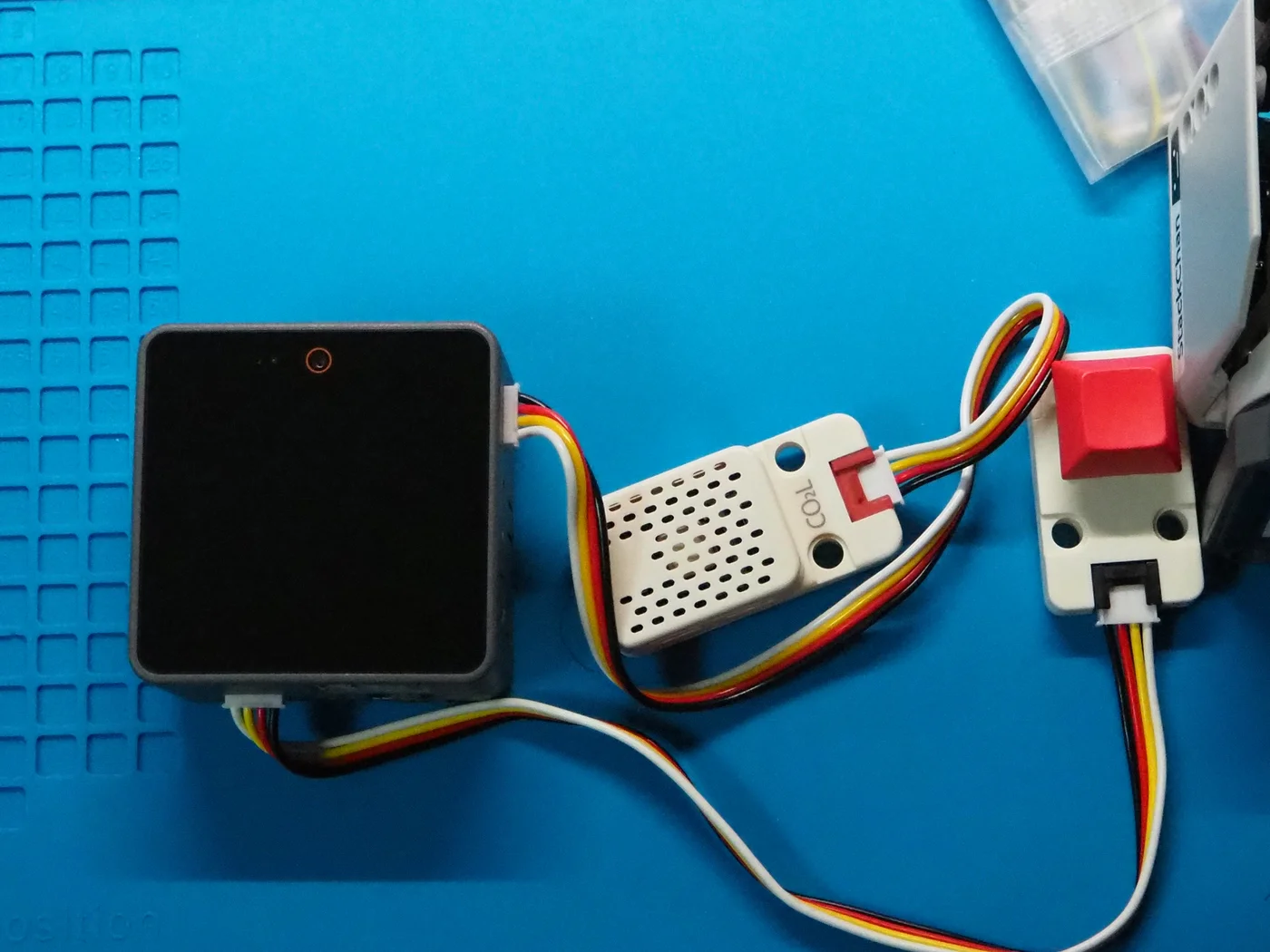
StackChan Bodyに載せるには基板背面を直接接続するので、DIN Baseを外した。
背面の六角ボルト2本を付属の六角レンチで緩めて外した。
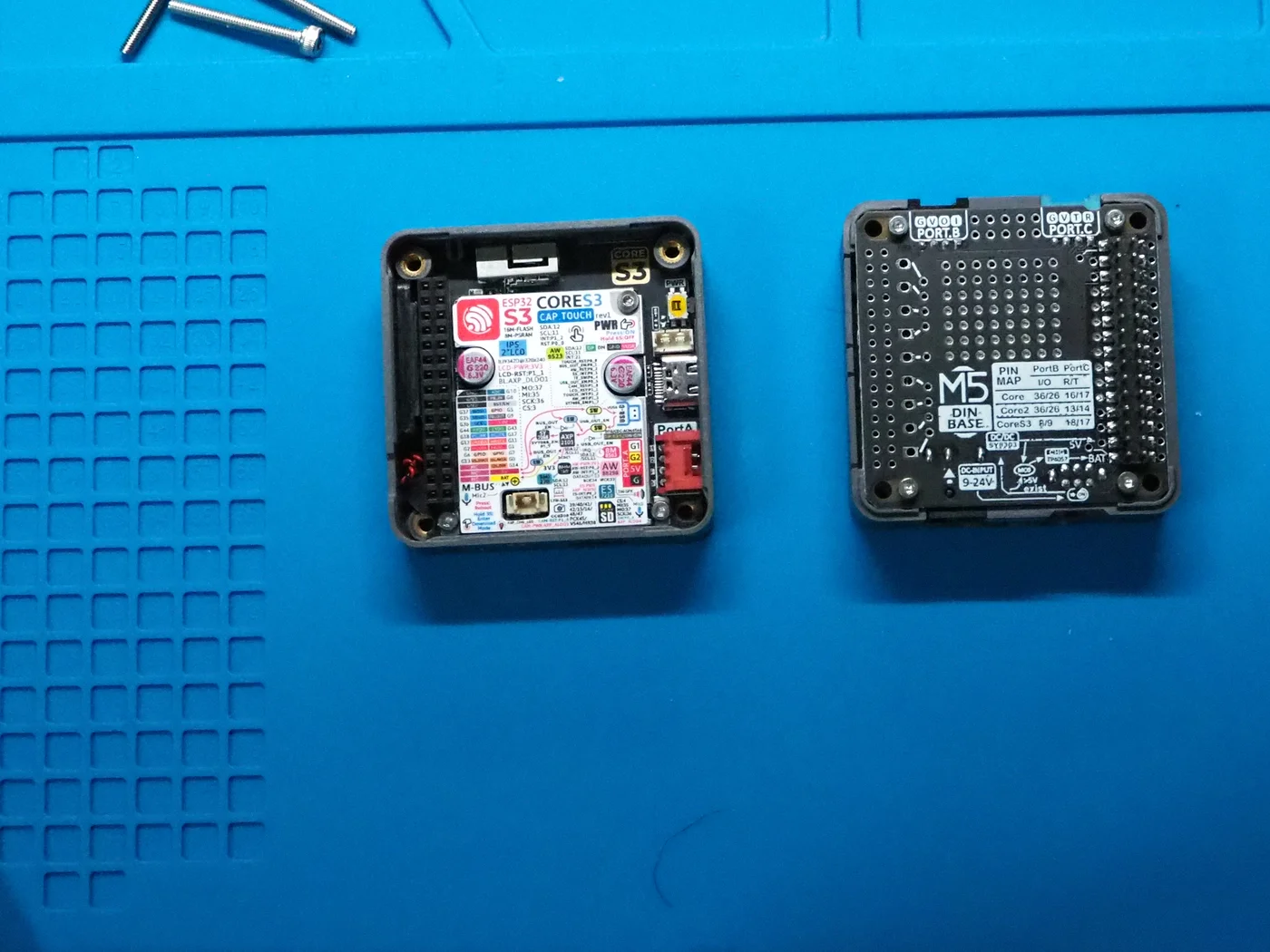
ボルトを抜くとDIN Baseが外れ、CoreS3本体のM-Bus(スタック拡張コネクタ)や内部の基板が見えるようになった。
内部ケーブルとM-Busの接続
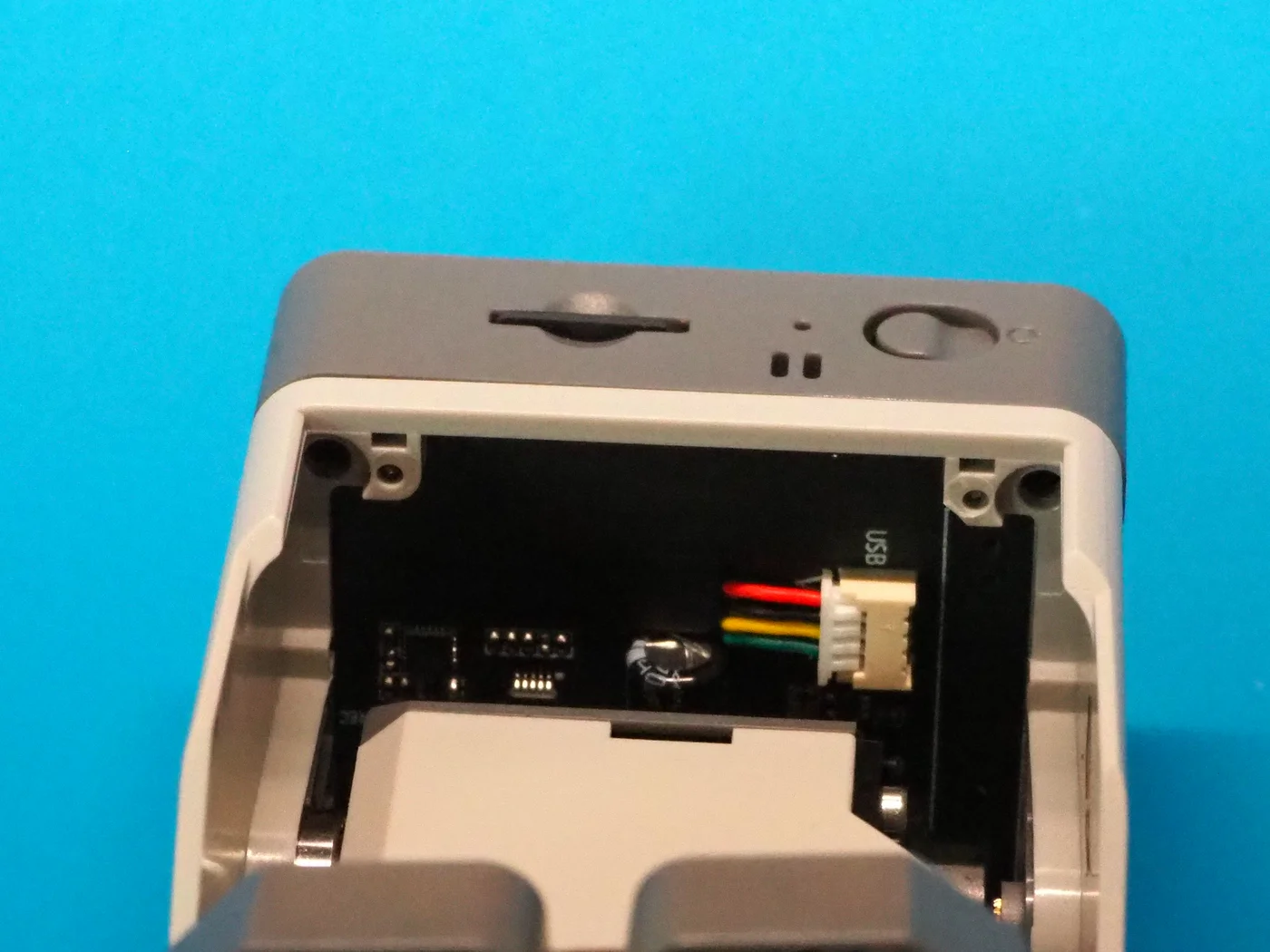
StackChan Body側からは、M-Busオスピンのほかに、赤・黄・緑・白の4芯内部配線ケーブルが伸びている。
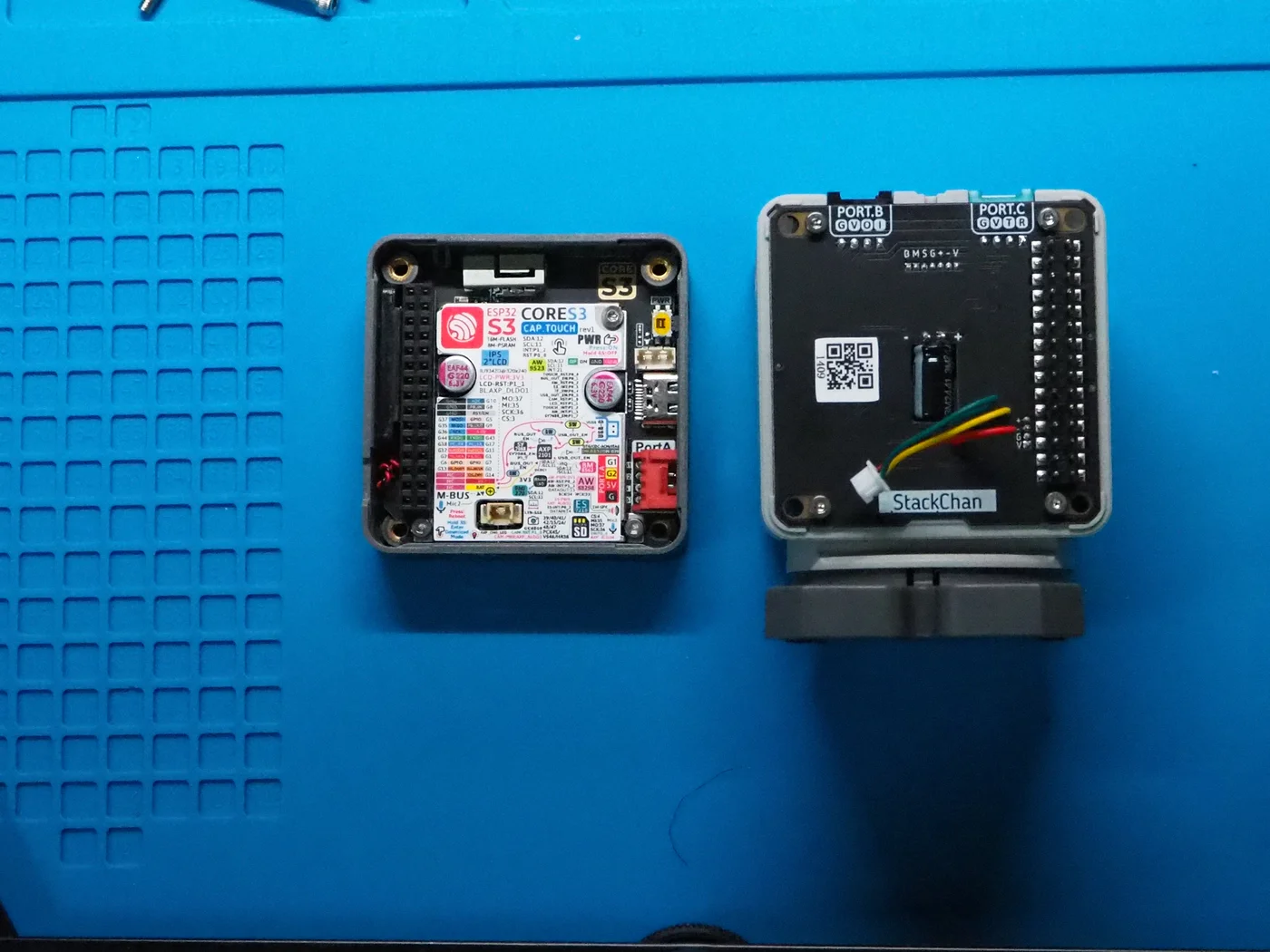
この4ピンコネクタを、CoreS3基板の電源スイッチとType-Cポートの間にある小さなメスコネクタに差し込んだ。
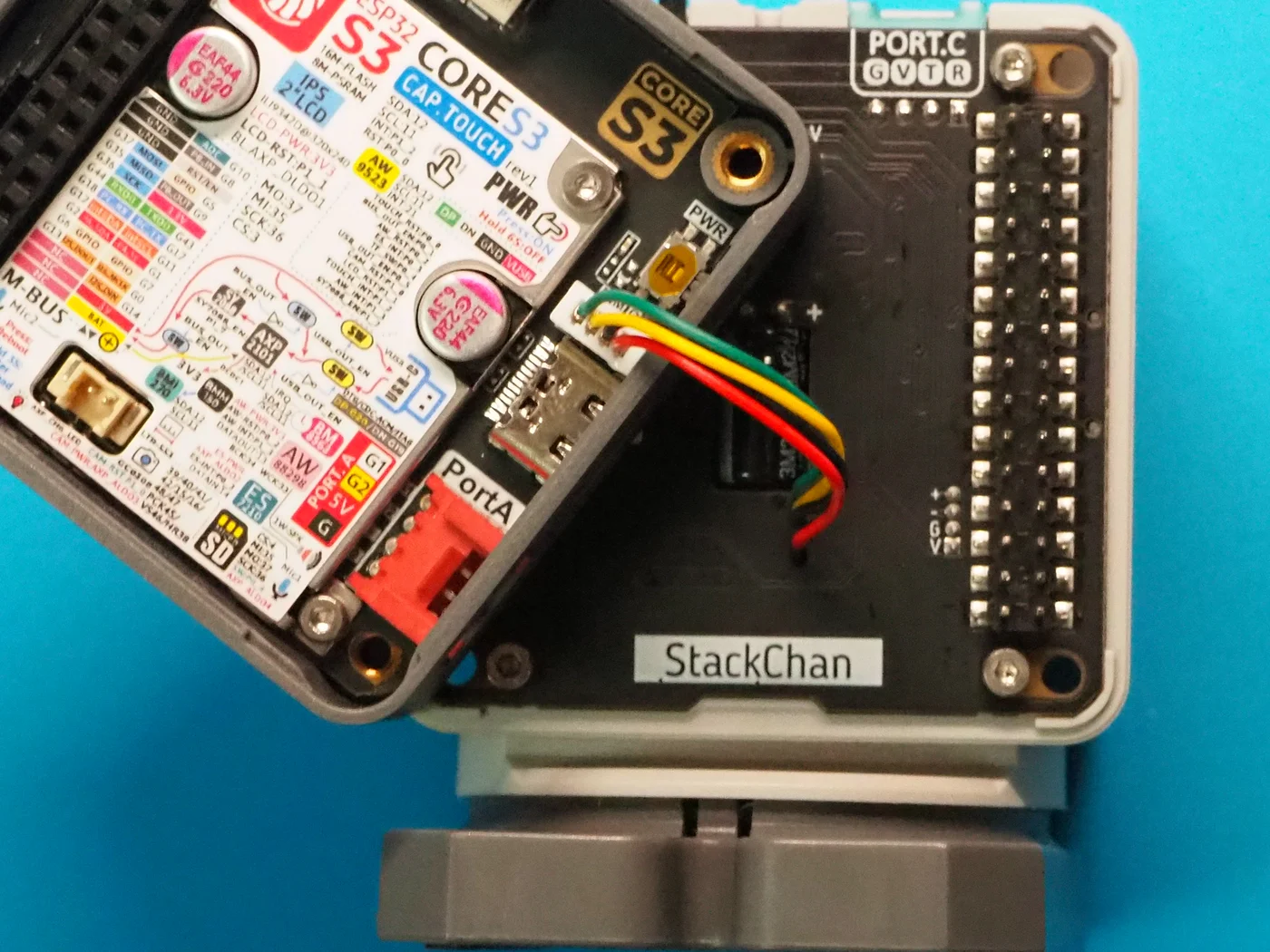
ケーブルを接続したら、余分な配線をボディ側の空きスペースに逃がしながら、CoreS3のM-BusメスソケットをStackChan Body側のピンヘッダへ合わせた。
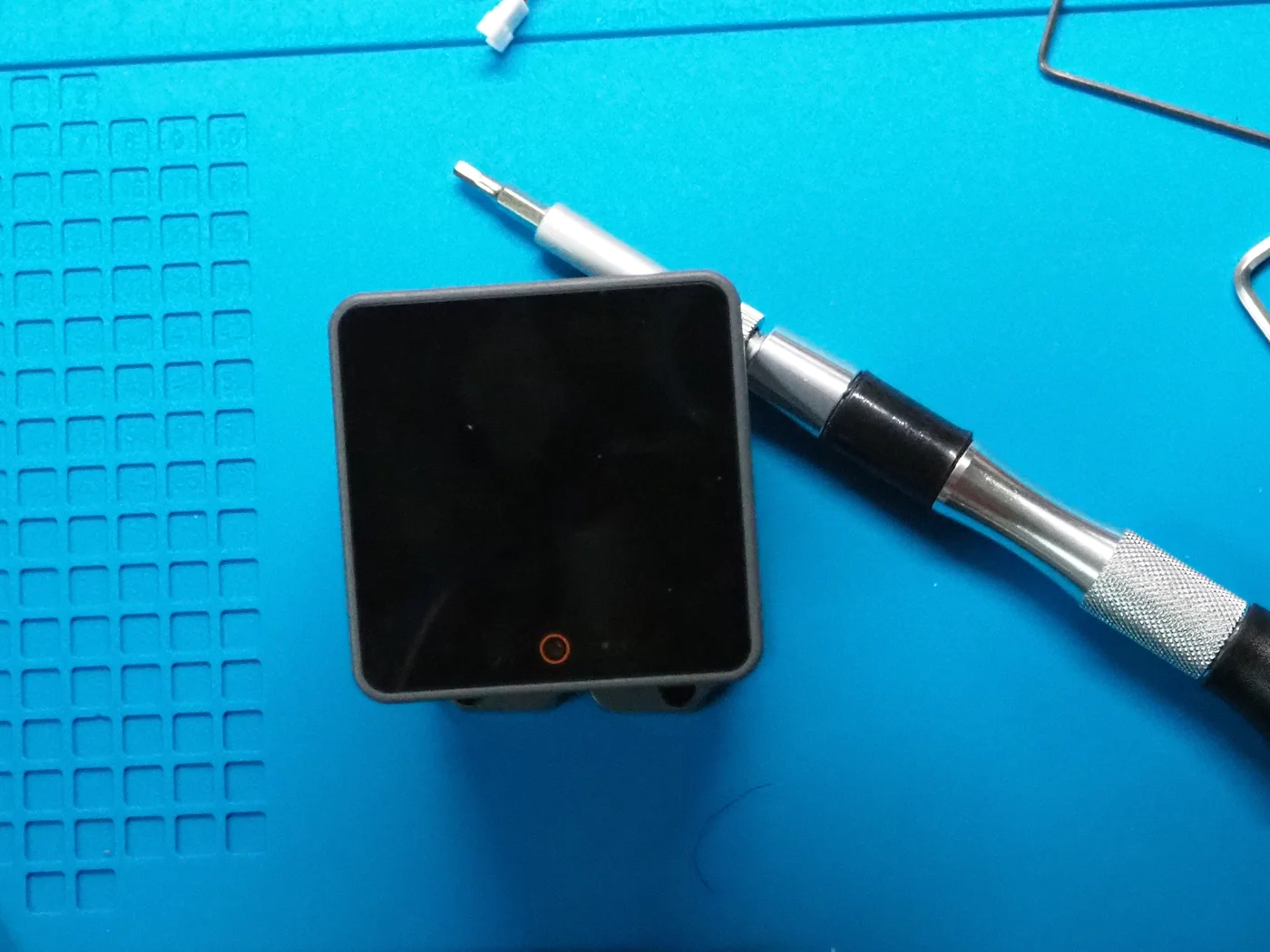
左右の位置を合わせて均等に押し込むと、CoreS3が顔部分にきちんとはまった。
ネジを締めて固定すると、正面から見てすっきりとしたスタックチャンの姿になった。
電源を入れて起動確認する
物理的な組み立てが終わったので、電源を入れて起動するかテストしてみた。
CoreS3側面のType-CポートにUSBケーブルを挿して電源をつなぐ。
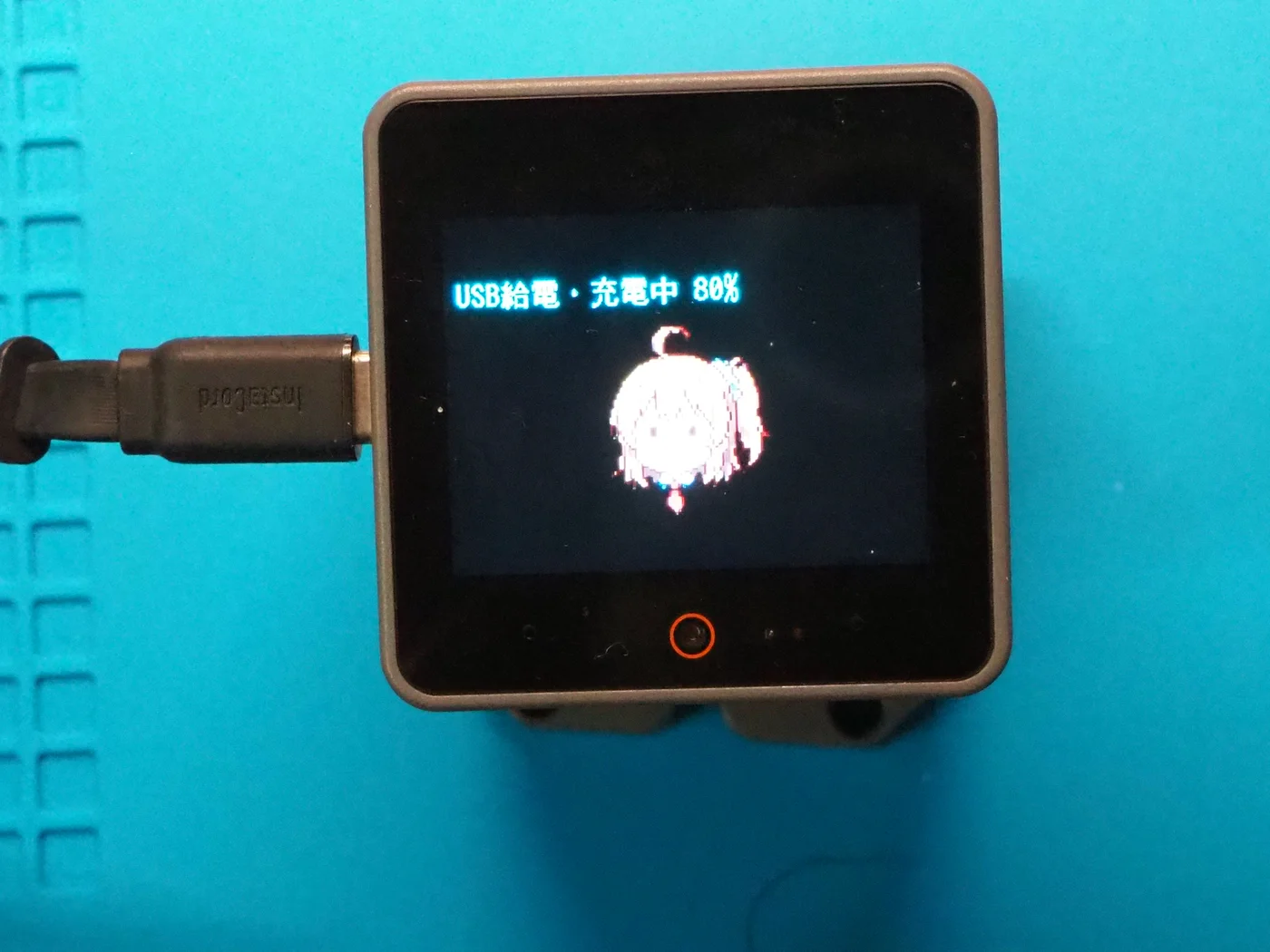
電源ボタン周辺のインジケータが光り、画面がついた。
書き込んであったファームウェアが立ち上がり、「USB給電・充電中 80%」の表示と待機ドット絵が出た。
基板や液晶を壊すこともなく、問題なく取り付けられた。
サーボを動かして首を振らせる処理や、内蔵RGB LED、タッチパッド、NFCの読み取りといったStackChan Body側の機能はまだ何も組んでいない。
プログラムはこれから組む。